PC portable qui chauffe : 5 gestes pour le refroidir sans l’abîmer
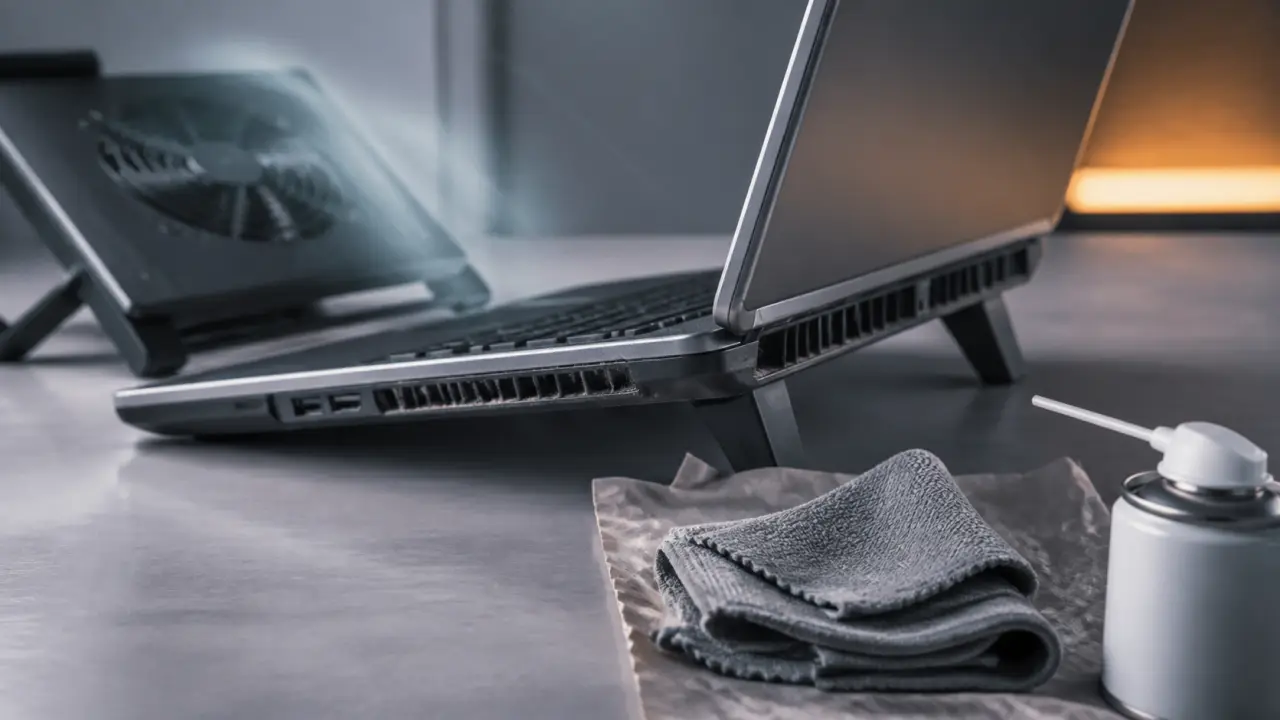
Un PC portable qui chauffe n’est pas forcément en danger. En revanche, une chaleur excessive finit par provoquer des ralentissements, un ventilateur bruyant, des blocages ou des arrêts intempestifs. Pour refroidir un PC portable efficacement, il faut agir dans le bon ordre, d’abord sur la circulation de l’air, puis sur la charge du processeur, ensuite sur le nettoyage, et seulement après sur les solutions plus techniques.
Reconnaître une vraie surchauffe avant d’intervenir
Un ordinateur portable produit naturellement de la chaleur, surtout pendant le jeu, le montage vidéo, la visioconférence longue ou l’utilisation de logiciels lourds. Le CPU et le GPU montent alors en température, et le ventilateur accélère pour évacuer l’air chaud. Ce comportement reste normal tant que la machine garde une température stable et ne perd pas en réactivité.
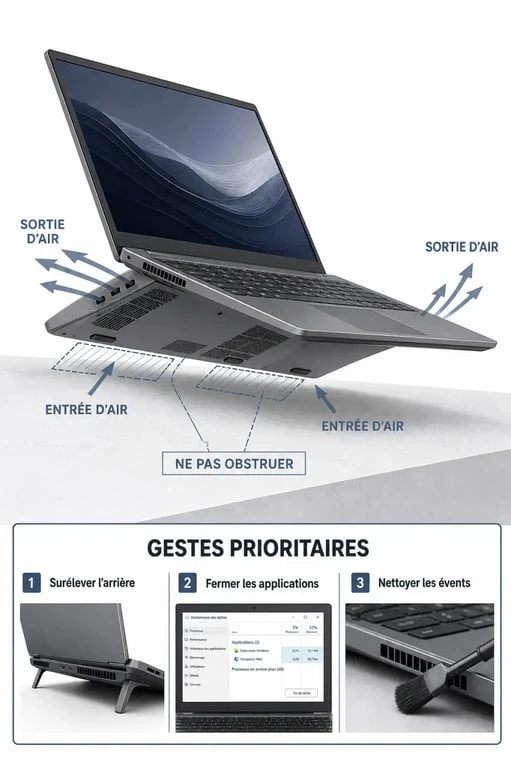
Les signes qui doivent alerter sont plus nets, coque très chaude au toucher, ventilateur qui tourne à fond en permanence, baisse brutale des performances, écran figé, redémarrage sans prévenir ou arrêt complet. Si ces symptômes apparaissent avec seulement quelques onglets ouverts ou un simple traitement de texte, il y a probablement un problème de ventilation, de poussière ou de gestion thermique.
Quelques repères de température utiles
Les valeurs varient selon les modèles, mais elles aident à situer le problème. Au repos, un PC portable peut tourner autour de 45-50 °C. En charge, notamment en jeu ou en rendu vidéo, une plage de 70-90 °C peut être observée. Au-delà de 90 °C de façon prolongée, il faut commencer à agir. Des températures proches de 105-110 °C indiquent généralement une situation critique, l’ordinateur peut réduire fortement ses performances ou s’éteindre pour se protéger.
Pour vérifier ces valeurs, vous pouvez utiliser des outils comme HWMonitor ou Core Temp. Ils permettent de voir si la chaleur vient surtout du processeur, de la carte graphique ou d’un pic ponctuel lié à une application. L’objectif n’est pas d’obtenir une machine froide, mais une température cohérente avec l’usage et suffisamment stable pour éviter les à-coups.
Les gestes immédiats qui refroidissent vraiment
Avant d’acheter un accessoire ou de démonter quoi que ce soit, commencez par les actions simples. Elles corrigent souvent la cause la plus fréquente, un mauvais flux d’air. Ces gestes sont rapides, peu risqués et souvent suffisants pour faire baisser la chaleur.
- Posez le PC sur une surface dure, plane et dégagée.
- Évitez les surfaces molles comme un lit, un canapé ou les genoux, qui bouchent les entrées d’air.
- Surélevez légèrement l’arrière de l’ordinateur pour améliorer la circulation de l’air.
- Fermez les logiciels inutiles, surtout ceux qui sollicitent le CPU ou le GPU.
- Réduisez temporairement la luminosité de l’écran et passez en mode économie d’énergie.
- Éloignez l’ordinateur d’une source de chaleur et privilégiez une pièce ventilée.
La surélévation seule peut déjà aider, car beaucoup de portables aspirent l’air par le dessous. Deux petits supports stables, ou un support incliné non ventilé, suffisent parfois à faire une différence perceptible sur le bruit du ventilateur et la stabilité. C’est un geste simple, mais il améliore souvent la circulation d’air plus qu’on ne l’imagine.
Ce qu’il ne faut pas faire dans l’urgence
Évitez de poser le PC devant un flux d’air humide, de le mettre au réfrigérateur ou de souffler violemment dans les grilles avec la bouche. Ces réflexes peuvent créer de la condensation, pousser la poussière plus loin dans le châssis ou provoquer des variations thermiques inutiles. Un aspirateur puissant est également déconseillé près des évents, il peut entraîner une rotation excessive du ventilateur ou générer de l’électricité statique.
Le bruit du ventilateur aide aussi à comprendre ce qui se passe. Un souffle régulier correspond souvent à une charge normale. Un emballement par à-coups peut signaler une application qui se réveille en arrière-plan, une grille partiellement obstruée ou une pâte thermique fatiguée. En observant quand le bruit apparaît, au lancement d’un jeu, pendant une mise à jour, sur une couette ou après dix minutes de visioconférence, vous remontez plus vite à la cause réelle au lieu d’agir au hasard.
Nettoyage, support ventilé, accessoires : que choisir ?
Les solutions matérielles n’ont pas toutes le même effet. Le nettoyage et la circulation d’air restent prioritaires. Le support ventilé vient ensuite, surtout si le PC chauffe pendant les usages intensifs. L’enjeu est de traiter d’abord ce qui gêne le flux d’air, avant d’ajouter un accessoire.
| Solution | Effet attendu | Difficulté | À privilégier si |
|---|---|---|---|
| Surface dure et surélévation | Améliore l’entrée d’air | Très facile | Le PC chauffe surtout sur lit, canapé ou genoux |
| Nettoyage des évents | Réduit l’obstruction par la poussière | Facile à moyenne | Le ventilateur est bruyant ou l’air sort mal |
| Support ventilé | Apporte un flux d’air externe | Facile | Vous jouez, montez des vidéos ou utilisez un PC ancien |
| Remplacement du ventilateur | Restaure le refroidissement actif | Avancée | Le ventilateur grince, vibre ou ne tourne plus |
| Pâte thermique fraîche | Améliore le transfert de chaleur | Avancée | Le PC reste très chaud malgré nettoyage et réglages |
Nettoyer les évents sans abîmer le PC
Éteignez l’ordinateur, débranchez-le et laissez-le refroidir. Utilisez un chiffon microfibre sec pour retirer la poussière visible autour des grilles. Pour les évents, l’air comprimé peut aider, à condition de procéder par courtes pressions et de ne pas coller l’embout contre la grille. L’idée est de déloger la poussière, pas de transformer le ventilateur en turbine.
Si vous voyez des amas de poussière, si l’air chaud ne sort presque plus ou si la température reste élevée après nettoyage externe, un démontage peut être nécessaire. Sur un ultrabook compact, cette opération est parfois délicate. Mieux vaut alors consulter la documentation du fabricant ou confier l’intervention à un technicien.
Le support ventilé est-il vraiment utile ?
Un support ventilé ou coussin de refroidissement peut être efficace, mais il ne compense pas un système interne encrassé. Il fonctionne mieux lorsque ses ventilateurs soufflent vers les zones d’entrée d’air du PC. Un modèle avec 1 à plusieurs ventilateurs peut convenir selon la taille du châssis. L’important reste l’alignement avec les grilles, la stabilité et le niveau sonore.
Pour un usage bureautique, une simple surélévation suffit souvent. Pour le gaming, la création vidéo ou un ordinateur ancien qui chauffe vite, un support ventilé devient plus intéressant. Il aide surtout à stabiliser la température sur la durée, ce qui limite les baisses de performance liées à la chaleur.
Réglages logiciels pour réduire la production de chaleur
Refroidir un PC portable ne consiste pas seulement à évacuer l’air chaud. Il faut aussi diminuer la chaleur produite. C’est là que les réglages système et la gestion des processus deviennent utiles. Un ordinateur moins sollicité chauffe moins, tout simplement.
Alléger la charge CPU et GPU
Ouvrez le gestionnaire des tâches avec Ctrl+Shift+Esc et observez les applications qui consomment beaucoup de processeur, de mémoire ou de GPU. Un navigateur avec de nombreux onglets, un logiciel de synchronisation, un jeu laissé en arrière-plan ou un outil de montage peuvent maintenir la machine en charge sans que vous vous en rendiez compte.
Fermez les applications inutiles, désactivez les programmes qui se lancent automatiquement si vous ne les utilisez pas, et évitez de cumuler plusieurs tâches lourdes. Sur Windows, le plan d’alimentation en mode économie d’énergie ou équilibré peut réduire la fréquence du processeur et donc la chaleur. Baisser légèrement les performances maximales du processeur peut aussi aider sur un PC très fin ou ancien.
Mettre à jour sans tout dérégler
Les pilotes, Windows et le BIOS ou UEFI peuvent influencer la gestion thermique. Une mise à jour peut corriger une courbe de ventilation mal adaptée, un problème de veille ou une mauvaise gestion de l’énergie. Utilisez de préférence les outils du fabricant de votre ordinateur ou les canaux officiels.
Sur certains modèles Dell, des outils comme SupportAssist, Dell Optimizer, Dell Power Manager ou Alienware Command Center peuvent aider au diagnostic ou aux profils thermiques. D’autres logiciels comme SpeedFan ou NoteBook FanControl existent, mais le contrôle manuel des ventilateurs doit rester prudent. Une courbe trop silencieuse peut augmenter la température au lieu de la réduire.
Quand passer au diagnostic ou à la réparation
Si le PC continue de dépasser régulièrement 90 °C, s’éteint seul, devient brûlant au repos ou fait un bruit mécanique inhabituel, les gestes de base ne suffisent probablement plus. Il faut alors chercher une cause matérielle. À ce stade, l’objectif est de vérifier si un composant de refroidissement ne fait plus correctement son travail.
Un ventilateur usé peut grincer, vibrer ou tourner de manière irrégulière. Une pâte thermique vieillissante peut mal transférer la chaleur entre le processeur et le système de dissipation. Des évents internes peuvent être colmatés alors que les grilles extérieures semblent propres. Dans ces cas, ouvrir le PC, remplacer le ventilateur ou appliquer une pâte thermique fraîche demande de la méthode et les bons outils. Ces symptômes peuvent aussi expliquer des plantages du PC.
Avant une intervention avancée, lancez si possible un diagnostic matériel via l’outil du constructeur. Il peut signaler un ventilateur défaillant, une anomalie de température ou un problème d’alimentation. Si l’ordinateur est sous garantie, évitez le démontage non autorisé et contactez le support. Sinon, un technicien pourra nettoyer le système de refroidissement, vérifier les pads thermiques, contrôler le ventilateur et remettre une pâte thermique adaptée.
La bonne stratégie reste progressive, surface dégagée, nettoyage externe, réglages d’alimentation, surveillance des températures, puis diagnostic matériel. En suivant cet ordre, vous évitez les achats inutiles, vous limitez les risques et vous redonnez à votre PC portable des conditions de refroidissement stables.

Partager cet article
Articles qui pourraient vous intéresser :
 Mon clavier ne fonctionne plus ? Vérifiez connexion, pilotes et paramètres avant de le remplacer
 Clavier et souris sans fil sur PS5 : configurer votre matériel pour une précision maximale
 Connecter un clavier sans fil : le mauvais dongle peut tout bloquer
 Les accessoires informatiques qui améliorent vraiment votre poste de travail