Carte graphique pour gaming : laquelle choisir selon votre écran ?
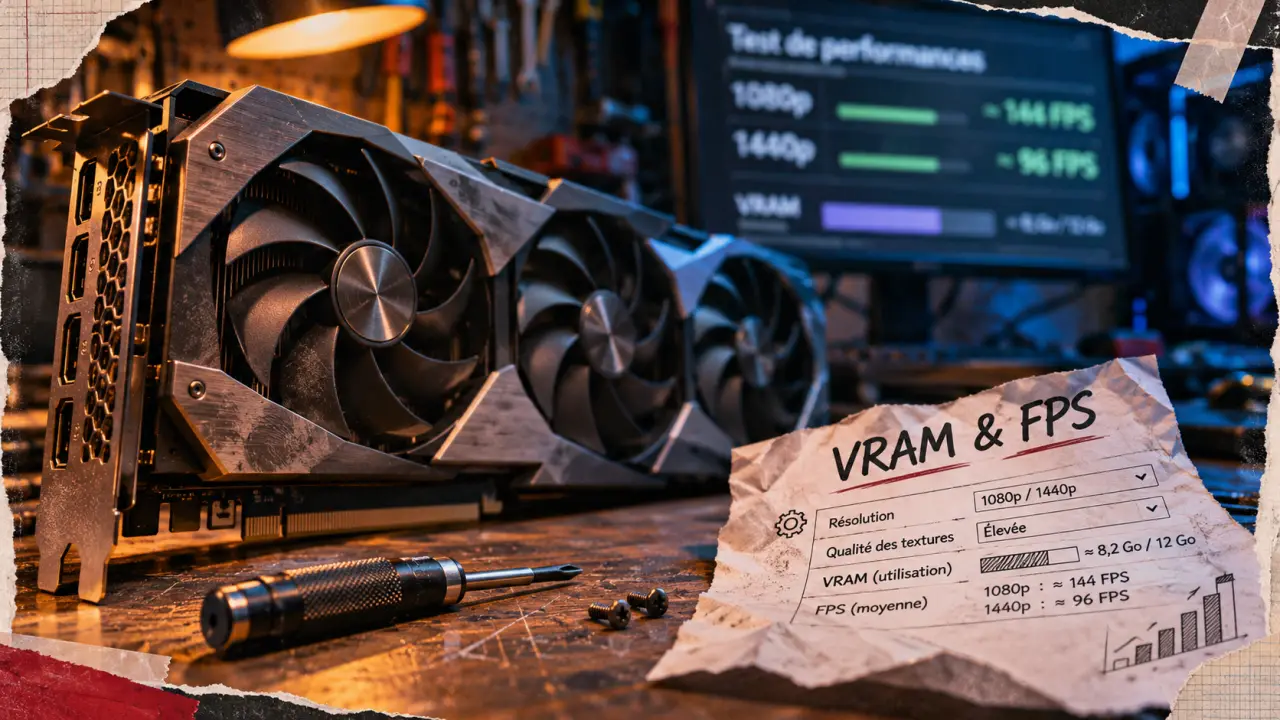
Pour choisir une carte graphique pour gaming, partez de votre écran et des jeux que vous pratiquez. En 1080p, une carte avec 8 Go de mémoire vidéo peut suffire, surtout pour les jeux compétitifs. En 1440p, 12 à 16 Go offrent une marge plus confortable. Pour la 4K et le ray tracing, visez une carte puissante avec au moins 16 Go comme repère de départ.
La mémoire ne fait toutefois pas tout : une carte dotée de plus de VRAM n’est pas forcément plus rapide. Comparez les performances dans vos jeux, puis ajoutez au budget le coût d’une éventuelle alimentation ou d’un nouveau boîtier.
Quelle carte graphique choisir selon votre écran ?
La résolution détermine le nombre de pixels à afficher. La fréquence de l’écran, exprimée en hertz, indique combien d’images il peut afficher par seconde. Un écran 144 Hz profite donc davantage d’un jeu capable d’approcher cette fréquence en images par seconde, ou FPS, qu’un écran 60 Hz.
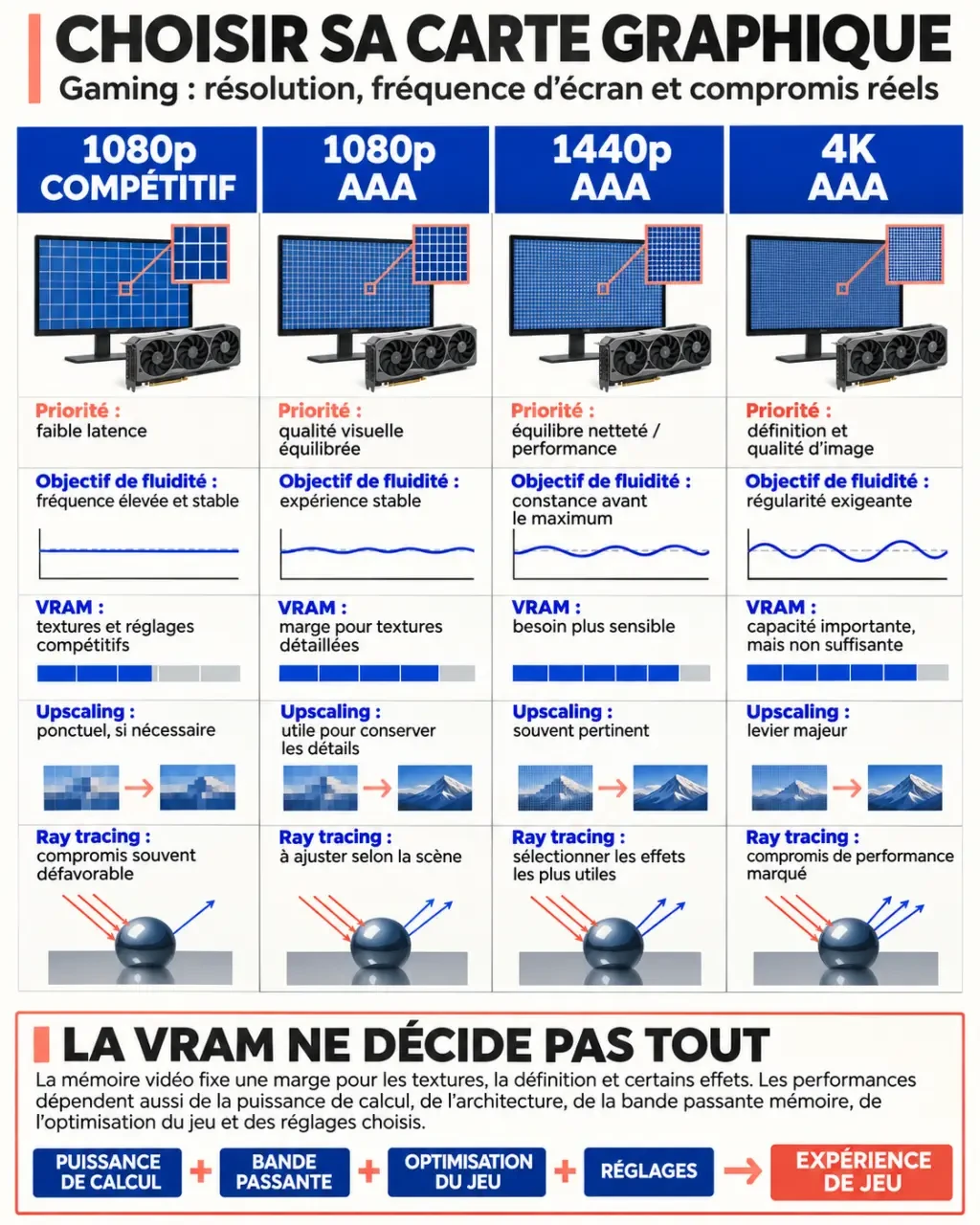
| Profil | Carte à rechercher | Compromis à prévoir |
|---|---|---|
| 1080p, jeux compétitifs | Entrée ou milieu de gamme, 8 Go | Réglages réduits pour favoriser les FPS ; processeur important |
| 1080p, jeux AAA | Milieu de gamme, 8 à 16 Go | Textures ou ray tracing à ajuster sur les cartes les moins dotées |
| 1440p, jeux AAA | Milieu ou haut de gamme, 12 à 16 Go | Upscaling utile dans les jeux les plus lourds |
| 4K, jeux AAA | Haut de gamme, 16 Go ou plus | Carte coûteuse ; 4K native et ray tracing très exigeants |
En 1080p : distinguez compétition et jeux spectaculaires
Pour un jeu compétitif, la priorité est la réactivité. Une carte modeste peut convenir si vous baissez certains effets pour obtenir davantage de FPS. À l’inverse, un jeu solo récent avec textures détaillées et éclairages avancés sollicitera davantage le GPU.
Les RTX 5060 Ti et RX 9060 XT existent chacune en 8 et 16 Go. Les versions les moins dotées constituent des pistes pour le 1080p ; les autres donnent plus de marge pour les textures lourdes.
En 1440p : cherchez l’équilibre
Le 1440p demande sensiblement plus de travail au GPU que le 1080p. Les versions 16 Go des RTX 5060 Ti et RX 9060 XT sont des pistes à examiner si vous acceptez d’adapter certains réglages. La RTX 5070 et la Radeon RX 9070 méritent aussi une comparaison pour un budget supérieur.
Avec un écran à haute fréquence, ne partez pas du principe que tous les jeux atteindront sa fréquence maximale en qualité maximale. Un titre compétitif et un jeu AAA avec ray tracing n’imposent pas la même charge.
En 4K : prévoyez une carte haut de gamme
La 4K multiplie par quatre le nombre de pixels du 1080p. Pour les jeux exigeants, les RTX 5070 Ti, RTX 5080, RTX 5090 et Radeon RX 9070 XT font partie des références à comparer. Elles ne visent pas toutes le même niveau de performance : une carte adaptée à la 4K avec upscaling ne garantit pas la même fluidité en 4K native avec ray tracing.
Si votre écran reste en 1080p à 60 Hz et que vos jeux tournent déjà correctement, une carte haut de gamme risque de vous apporter moins qu’un écran plus rapide ou de meilleure définition.
8, 12 ou 16 Go de VRAM : combien faut-il ?
La VRAM stocke notamment les textures et d’autres données nécessaires au rendu. Les besoins augmentent avec la définition, la qualité des textures et certains effets graphiques. Repères par capacité :
Découvrez la technologie DLSS de NVIDIA : Explorez comment l’IA améliore les performances graphiques, la fluidité et la réactivité des jeux grâce au DLSS.
- 8 Go : adaptés à de nombreux jeux en 1080p, avec parfois des textures à réduire sur les titres exigeants.
- 12 Go : un point de départ intéressant pour le 1440p, à condition que la puce soit assez rapide pour les jeux visés.
- 16 Go : plus de marge en 1440p et un repère pertinent pour la 4K, surtout avec des textures lourdes et le ray tracing.
Une mémoire pleine peut provoquer des chargements de textures tardifs ou des saccades. Attention : un compteur de VRAM allouée montre ce que le jeu réserve, pas nécessairement ce qu’il utilise réellement. Si les saccades diminuent après une baisse des textures, la mémoire peut être en cause, sans que ce test suffise à lui seul à le prouver.
Ne sacrifiez pas trop de puissance de calcul pour obtenir plus de mémoire. Une carte lente avec beaucoup de VRAM peut manquer de FPS avant même de la remplir. À l’inverse, une puce rapide peut être freinée par une mémoire trop limitée pour les textures de certains jeux.
NVIDIA ou AMD pour jouer ?
Les deux marques proposent des GPU pour différents niveaux de performance. Comparez les cartes à prix et réglages équivalents, notamment dans les jeux et en ray tracing si vous comptez l’activer. Tenez aussi compte de la mémoire disponible et des technologies prises en charge par les jeux qui vous intéressent.
Comparez aussi les versions fabriquées par les différents assembleurs : le refroidissement, les dimensions et le bruit peuvent changer pour un même GPU.
DLSS et FSR : à quoi servent-ils ?
Le DLSS de NVIDIA et le FSR d’AMD regroupent notamment des techniques d’upscaling. Le jeu calcule une image à une définition inférieure, puis la reconstruit pour l’affichage. Cela peut améliorer les FPS, avec une qualité d’image variable selon le jeu et le mode choisi.
La génération d’images ajoute des images entre celles calculées par le jeu. Le compteur de FPS peut augmenter, mais ces images supplémentaires ne réduisent pas la latence comme le ferait une hausse équivalente des FPS réellement calculés. Pour un jeu compétitif, privilégiez d’abord une fréquence de base élevée et une bonne réactivité.
Les fonctions disponibles varient selon le jeu, la version de la technologie et la carte. Le DLSS concerne les cartes RTX ; certaines fonctions, comme la génération multi-images associée au DLSS 4, dépendent de la génération. Le FSR peut être proposé sur plusieurs marques de GPU, mais toutes ses versions et fonctions ne couvrent pas nécessairement les mêmes cartes.
Comment comparer les performances avant d’acheter ?
Choisissez des tests qui utilisent les mêmes jeux, la même définition et des réglages comparables. Regardez d’abord les résultats sans génération d’images, puis ceux avec upscaling ou ray tracing si vous comptez les activer.
- FPS moyens : ils donnent une idée générale de la fluidité, mais masquent les ralentissements ponctuels.
- FPS bas ou 1 % low : ils aident à repérer les chutes de performance et les saccades.
- Conditions de test : processeur, qualité graphique, version du jeu, pilotes et technologies activées influencent le résultat.
- Bruit et consommation : deux cartes équipées du même GPU peuvent se comporter différemment selon leur refroidisseur.
Par exemple, si une carte atteint 90 FPS en 1440p natif et une autre 120 FPS avec génération d’images, ces chiffres ne permettent pas de conclure que la seconde calcule le jeu plus vite. Il faut comparer les deux cartes dans le même mode, puis examiner séparément le gain apporté par les images générées.
Pour départager les modèles cités, comparez d’abord les cartes destinées au 1080p et au 1440p dans les mêmes jeux. Les modèles visant la 4K offrent davantage de puissance, mais leur intérêt dépend du prix et de votre écran. Un résultat fluide sans ray tracing ne prédit pas à lui seul le résultat avec cet effet : consultez les deux mesures si vous souhaitez l’utiliser.
Quel budget prévoir pour une carte graphique gaming ?
Les prix vont de quelques centaines d’euros à plus de mille euros. Ces fourchettes indicatives servent à situer votre recherche, sans garantir la disponibilité d’un modèle à ce prix :
- Budget serré, autour de 200 à 400 € : ciblez le 1080p, sans imposer le ray tracing. Une génération précédente ou une carte d’occasion peut être intéressante si ses performances et sa garantie correspondent à vos besoins.
- Budget intermédiaire, autour de 400 à 800 € : privilégiez une carte équilibrée pour le 1080p rapide ou le 1440p, avec assez de VRAM pour les textures que vous utilisez.
- Budget élevé, au-delà d’environ 800 € : payez pour la 4K, une fréquence élevée ou des effets avancés seulement si votre écran et vos jeux en profitent.
Calculez le coût complet de la mise à niveau : carte, alimentation éventuelle, adaptateur adapté, voire boîtier ou écran.
La carte est-elle compatible avec votre PC ?
- Boîtier : mesurez la place disponible en longueur et en épaisseur, en tenant compte des ventilateurs et des câbles. Une carte à deux ventilateurs mesure souvent entre 200 et 280 mm ; un modèle à trois ventilateurs dépasse fréquemment 300 mm.
- Alimentation : plus la carte est haut de gamme, plus elle consomme et plus elle exige une alimentation puissante, de bonne qualité. Pour un PC de jeu courant, un bloc de 550 à 750 W peut convenir selon les composants ; une configuration très puissante peut demander 850 W ou davantage. Ce sont des repères, pas des garanties : tenez compte de la recommandation pour la carte et de la consommation du reste du PC. Les connecteurs varient : certaines cartes utilisent une ou plusieurs prises PCIe à 8 broches, d’autres un connecteur à 16 broches. Utilisez un câble ou un adaptateur compatible avec l’alimentation et la carte, correctement enfoncé. La puissance inscrite sur le bloc ne suffit pas à juger son état.
- Carte mère : les générations PCIe sont rétrocompatibles. Une carte récente peut fonctionner sur un port plus ancien, mais avec un débit réduit. Une carte limitée à huit lignes peut perdre des performances sur une ancienne plateforme.
- Processeur : en 1080p et à haut nombre de FPS, un CPU ancien peut empêcher le GPU d’atteindre son potentiel. Une faible utilisation du GPU associée à un processeur saturé est un indice possible.
- Écran : branchez son câble sur la carte graphique dédiée, pas sur la sortie vidéo de la carte mère. Pour plusieurs écrans, le nombre de prises ne garantit pas à lui seul le nombre d’affichages simultanés.
Dans un petit boîtier ou un PC préassemblé, l’espace et l’alimentation peuvent limiter fortement le choix. Pour une carte longue et lourde, un support peut réduire son affaissement. Laissez aussi de la place autour des ventilateurs pour que le refroidissement reste efficace.
Questions fréquentes
Une carte graphique dédiée est-elle indispensable ?
Non. Un GPU intégré au processeur partage la mémoire vive du PC et peut suffire aux jeux peu exigeants. Une carte dédiée possède sa propre VRAM et convient mieux aux jeux gourmands ou aux réglages élevés.
Quand faut-il remplacer sa carte graphique ?
Le remplacement devient pertinent lorsque vos jeux restent trop lents ou saccadés malgré une baisse raisonnable des réglages, et que le processeur n’est pas le principal frein. Un changement d’écran vers le 1440p ou la 4K peut aussi augmenter vos besoins.
Faut-il toujours préférer 16 Go à 8 Go ?
Non. Pour des jeux compétitifs en 1080p, 8 Go peuvent suffire. Les 16 Go deviennent plus intéressants pour les textures lourdes et les définitions élevées, mais seulement si la puissance du GPU et le prix restent adaptés à votre objectif.

- Carte graphique pour gaming : laquelle choisir selon votre écran ? - 26 novembre 2026
- Ryzen AI Max : caractéristiques, mémoire et critères de choix - 25 novembre 2026
- Bloquer les sites internet : Chrome, Windows, Mac, iPhone, Android et routeur - 24 novembre 2026
Partager cet article
Articles qui pourraient vous intéresser :
 Écran noir au démarrage du PC : distinguer rapidement panne d’affichage, Windows et matériel
 Les accessoires informatiques qui améliorent vraiment votre poste de travail
 PC portable 14 pouces : mobilité, confort et polyvalence au quotidien
 Pourquoi mon imprimante n’imprime pas : 4 couches à tester, du câble à la cartouche