Bloquer les sites internet : Chrome, Windows, Mac, iPhone, Android et routeur
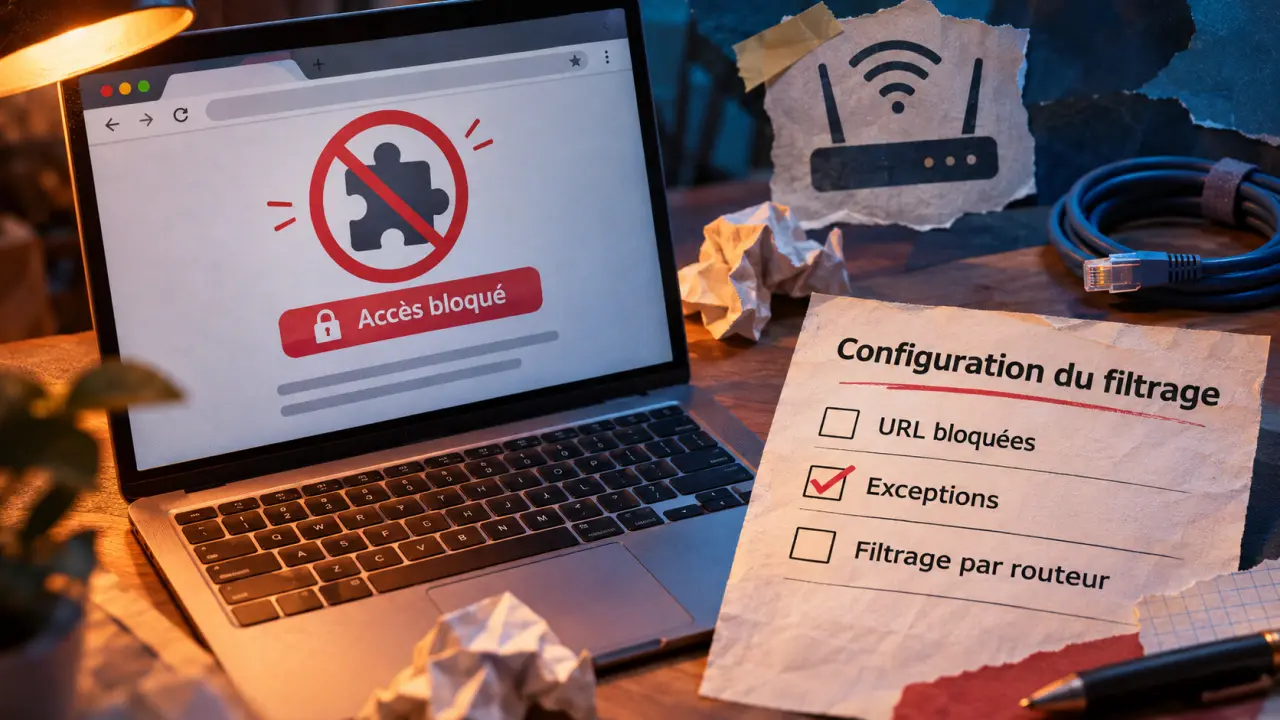
Pour bloquer les sites internet, choisissez d’abord la portée du blocage : une extension agit dans un navigateur, un contrôle parental cible un utilisateur ou un appareil, et un routeur filtre les appareils connectés au réseau. Pour un seul ordinateur Windows, le fichier hosts offre aussi une solution sans extension.
Une extension suffit souvent pour limiter les distractions. Pour un enfant, privilégiez un contrôle parental protégé par un code. Pour plusieurs appareils à la maison, commencez par les réglages du routeur.
Quelle méthode choisir pour bloquer un site ?
| Méthode | Portée | Utile pour | Limite principale |
|---|---|---|---|
| Extension | Un navigateur | Concentration, blocage rapide | Ne couvre pas les autres navigateurs |
| Contrôle parental | Un compte ou un appareil | Enfant, restrictions et horaires | Dépend du système et des applications utilisées |
| Fichier hosts | Un ordinateur | Blocage local sans extension | Demande une modification manuelle et reste contournable |
| Routeur | Appareils connectés au réseau | Famille, plusieurs appareils | Ne couvre pas la connexion mobile |
| Règles administrateur | Utilisateurs et appareils gérés | École ou entreprise | Nécessite des droits d’administration |
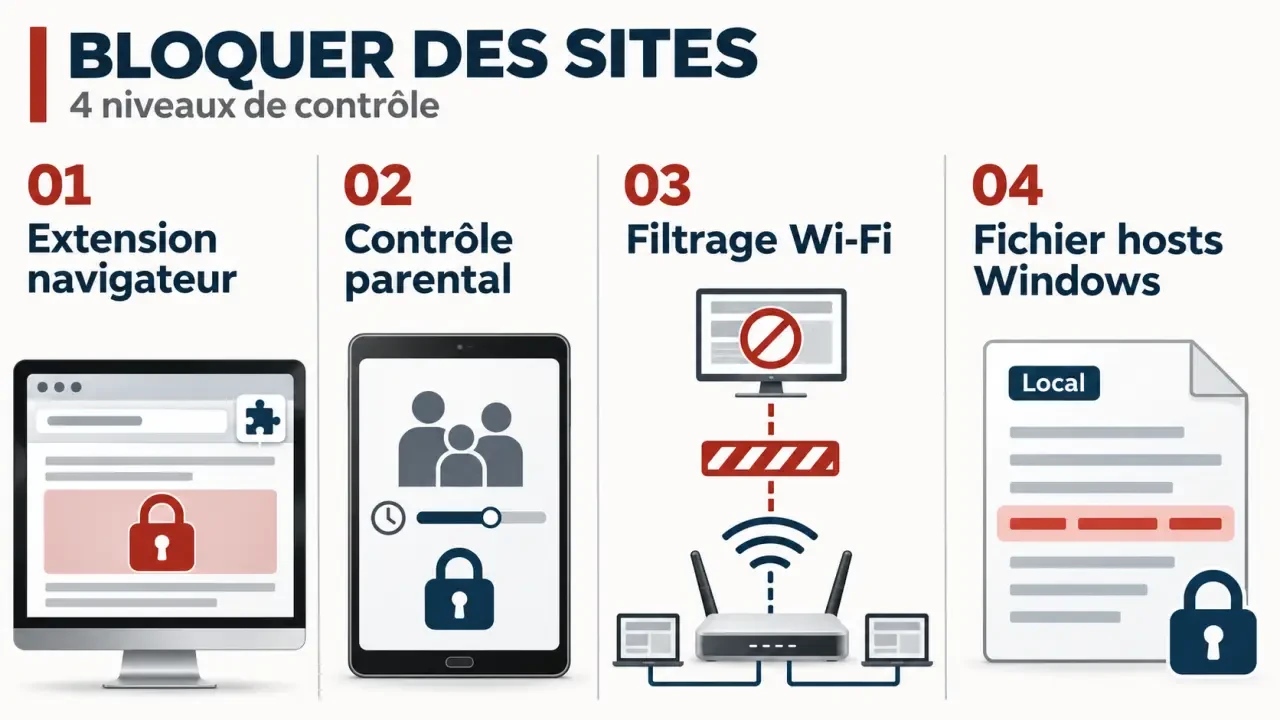
Pour un blocage temporaire, utilisez une extension ou un contrôle parental proposant une plage horaire. Sans cette fonction, retirez la règle lorsque vous n’en avez plus besoin. Pour un blocage durable, laissez la règle active et protégez les réglages par un mot de passe ou un compte administrateur distinct.
Bloquer un site dans Chrome
Avec une extension
Une extension convient pour bloquer rapidement des sites dans Chrome, notamment pendant les heures de travail. Par exemple :
- Ouvrez le Chrome Web Store et recherchez BlockSite.
- Ajoutez l’extension à Chrome et acceptez les autorisations nécessaires.
- Ouvrez ses réglages, puis ajoutez le domaine ou l’adresse à bloquer dans sa liste.
- Essayez d’ouvrir le site dans un nouvel onglet.
Pour appliquer l’extension en navigation privée, ouvrez le menu des extensions de Chrome, choisissez Gérer les extensions, puis les détails de l’extension et activez son autorisation en navigation privée. Ce réglage ne bloque pas automatiquement le site dans un autre navigateur ni dans une autre application.
Sans extension : les règles d’un environnement géré
Dans une école ou une entreprise, un administrateur peut définir des listes d’URL pour Chrome. Ces règles concernent les utilisateurs et appareils gérés ; elles ne constituent pas un bouton de blocage universel pour un profil Chrome personnel.
Dans la console d’administration Google, l’administrateur peut ajouter des adresses aux URL bloquées et définir des exceptions autorisées. Les règles peuvent aussi être déployées par stratégie de groupe sous Windows, profil de configuration sur macOS ou fichier JSON sous Linux. La documentation Google indique une limite de 1 000 URL pour les listes de blocage et d’autorisation.
Pour configurer le filtrage, sélectionnez le groupe d’utilisateurs ou d’appareils concerné, ajoutez les adresses à bloquer et prévoyez les exceptions nécessaires. Enregistrez les règles, puis testez-les dans une session gérée. Un domaine entier et une adresse plus précise ne produisent pas forcément le même résultat : choisissez la portée selon les services à laisser accessibles.
Pour un ordinateur personnel sans extension, les options les plus directes sont le fichier hosts sous Windows, le contrôle parental ou le filtrage du routeur, décrits ci-dessous.
Bloquer des sites sur Windows, Mac, iPhone et Android
Windows : utiliser le contrôle parental
Pour un enfant, utilisez un compte distinct et configurez le contrôle parental associé à ce compte. Ajoutez les sites à bloquer dans les restrictions web disponibles, puis protégez les réglages avec les identifiants du parent.
Rapport d’analyse comportementale d’un fichier suspect : Consultez les résultats d’analyse automatisée, les indicateurs de compromission et les observations de sécurité associés à cet échantillon.
Connectez ensuite l’enfant à Windows avec son propre compte. La couverture dépend du navigateur et des applications utilisés : testez le blocage dans chacun d’eux. Les horaires d’utilisation de l’appareil et le filtrage des sites sont deux réglages distincts.
Mac et iPhone : configurer Temps d’écran
Sur Mac ou iPhone, utilisez les restrictions de contenu de Temps d’écran pour limiter l’accès au web. Ajoutez les domaines à interdire dans les réglages de contenu web disponibles.
Protégez Temps d’écran avec un code que l’enfant ne connaît pas. Testez ensuite les adresses bloquées sur l’appareil concerné. Les noms des menus peuvent légèrement changer selon la version du système.
Android : passer par une application de blocage
Sur Android, une application spécialisée comme BlockSite peut bloquer des domaines sur l’appareil. Installez-la, accordez les autorisations qu’elle demande pour fonctionner, puis ajoutez les sites à sa liste. Testez le résultat dans le navigateur et dans les applications que la personne utilise réellement.
Pour un enfant, un outil de contrôle parental associé à son compte peut offrir une gestion plus adaptée qu’une simple application de concentration. Configurez le compte de l’enfant, ajoutez les sites à interdire et protégez les réglages du parent. Si l’outil propose des horaires, définissez-les séparément du filtrage web. La couverture varie : Google indique que ses règles de blocage d’URL ne s’appliquent pas aux applications utilisant Android System WebView.
Bloquer un site sur les appareils du réseau avec le routeur
Le filtrage du routeur est pratique si plusieurs téléphones, ordinateurs ou tablettes utilisent le même Wi-Fi. Il agit sur les connexions qui passent par ce routeur, sans installer une extension sur chaque navigateur.
- Connectez-vous au réseau de la maison et ouvrez l’interface d’administration du routeur dans un navigateur. Son adresse locale figure généralement dans les informations de connexion de l’appareil.
- Identifiez-vous avec le compte administrateur du routeur.
- Cherchez une rubrique de contrôle parental, de filtrage web ou de filtrage d’URL.
- Ajoutez le domaine à bloquer. Si le routeur le permet, sélectionnez les appareils concernés et les heures d’application.
- Enregistrez la règle, puis essayez d’accéder au site depuis un appareil connecté au Wi-Fi.
Les menus et fonctions dépendent du routeur. Certains permettent des exceptions ou des horaires ; d’autres n’offrent pas de filtrage d’URL. Un téléphone qui utilise le réseau mobile au lieu du Wi-Fi échappe à cette règle. Un VPN ou un autre réseau peut également contourner certains filtres.
Windows : bloquer un domaine avec le fichier hosts
Le fichier hosts associe des noms de domaine à des adresses sur l’ordinateur. En associant un domaine à 0.0.0.0, vous pouvez empêcher sa résolution normale sur ce PC. Cette méthode demande un compte administrateur et ne crée ni horaire ni règle propre à un navigateur.
- Recherchez le Bloc-notes dans le menu Démarrer, puis ouvrez-le en tant qu’administrateur.
- Dans le Bloc-notes, ouvrez le fichier hosts situé dans le dossier système de configuration réseau de Windows. Affichez tous les fichiers si nécessaire pour le voir.
- À la fin du fichier, ajoutez une ligne comme 0.0.0.0 exemple.com.
- Ajoutez une ligne distincte pour www.exemple.com avec la même adresse si cette variante doit être bloquée, puis enregistrez.
- Fermez et rouvrez le navigateur avant de tester les deux adresses.
Remplacez les domaines de l’exemple par ceux que vous souhaitez bloquer. Pour annuler, supprimez les lignes ajoutées et enregistrez à nouveau. Cette méthode ne bloque pas nécessairement tous les sous-domaines ou toutes les applications : certaines peuvent utiliser une autre méthode de résolution. Une personne disposant des droits administrateur peut aussi modifier le fichier.
Liste de blocage, liste d’autorisation et exceptions
Une liste de blocage laisse les autres sites accessibles et interdit ceux que vous ajoutez. Elle convient pour quelques distractions ou sites précis. Une liste d’autorisation fonctionne à l’inverse : seuls les sites prévus restent accessibles. Elle est plus restrictive et peut empêcher des services utiles de fonctionner.
Une exception autorisée sert à laisser passer une adresse malgré une règle plus large, lorsque l’outil le permet. Par exemple, vous pouvez vouloir interdire un domaine tout en conservant l’accès à un service précis de ce domaine. La possibilité de le faire dépend du filtre : certains travaillent sur le domaine entier, d’autres acceptent des URL plus précises.
Pourquoi un site reste-t-il accessible ?
Après chaque changement, testez le site avec le compte, l’appareil et le réseau concernés. Essayez son adresse avec et sans www, puis ouvrez le navigateur ou l’application réellement utilisée.
- Autre navigateur ou profil : une extension installée dans Chrome ne protège pas automatiquement Edge ni un autre profil Chrome.
- Navigation privée : l’extension doit être autorisée dans ce mode pour y fonctionner.
- Autre réseau : le filtre du routeur ne suit pas l’appareil lorsqu’il quitte le Wi-Fi.
- Adresse différente : un sous-domaine ou un service lié peut nécessiter sa propre règle.
- Application différente : une règle prévue pour le navigateur ne couvre pas forcément le contenu ouvert dans une application.
- Droits trop larges : une personne qui peut retirer l’extension ou modifier les réglages peut lever le blocage.
Si le filtre bloque aussi un service utile, retirez la règle trop large ou ajoutez une exception lorsque cette fonction existe. Pour la sécurité, gardez également le navigateur et le système à jour : une liste de sites interdits ne remplace pas les protections contre les nouvelles adresses malveillantes.
Pourquoi bloquer des sites internet ?
Les motifs les plus courants déterminent la méthode à retenir :
- Protéger un enfant : écarter les contenus inadaptés à son âge. Le contrôle parental, avec un code que l’enfant ne connaît pas, est alors le plus adapté.
- Améliorer la sécurité : empêcher l’accès à des sites connus pour l’hameçonnage, les arnaques ou les logiciels malveillants. Un filtrage au niveau du routeur ou de l’organisation couvre plusieurs appareils d’un coup.
- Rester concentré : supprimer la tentation des réseaux sociaux, des sites de vidéos ou de l’actualité en continu pendant le travail ou les révisions. Une extension avec plage horaire suffit généralement.
- Respecter un cadre collectif : une école ou une entreprise limite l’accès à certains sites pour des raisons de sécurité, de bande passante ou d’usage. Les règles d’administration sont faites pour cela.

- Bloquer les sites internet : Chrome, Windows, Mac, iPhone, Android et routeur - 24 novembre 2026
- Diag PC : quels outils utiliser pour trouver l’origine d’une panne ? - 22 novembre 2026
- Comment charger un ordinateur portable sans chargeur ? 6 solutions - 20 novembre 2026
Partager cet article
Articles qui pourraient vous intéresser :
 Pourcentage de batterie sur Windows Phone, Windows 11 ou Nokia HMD : réglage natif, application ou limite de version ?
 Windows 10 visionneuse photo : restaurer l’ancienne visionneuse, la définir par défaut et choisir une alternative
 Quelles actions infectent un ordinateur ? E-mails, téléchargements et clés USB à risque
 Différence entre IA et IA générative : prédire une fraude ou rédiger un message ?