Refroidir le PC : gestes immédiats, nettoyage, réglages et matériel adapté
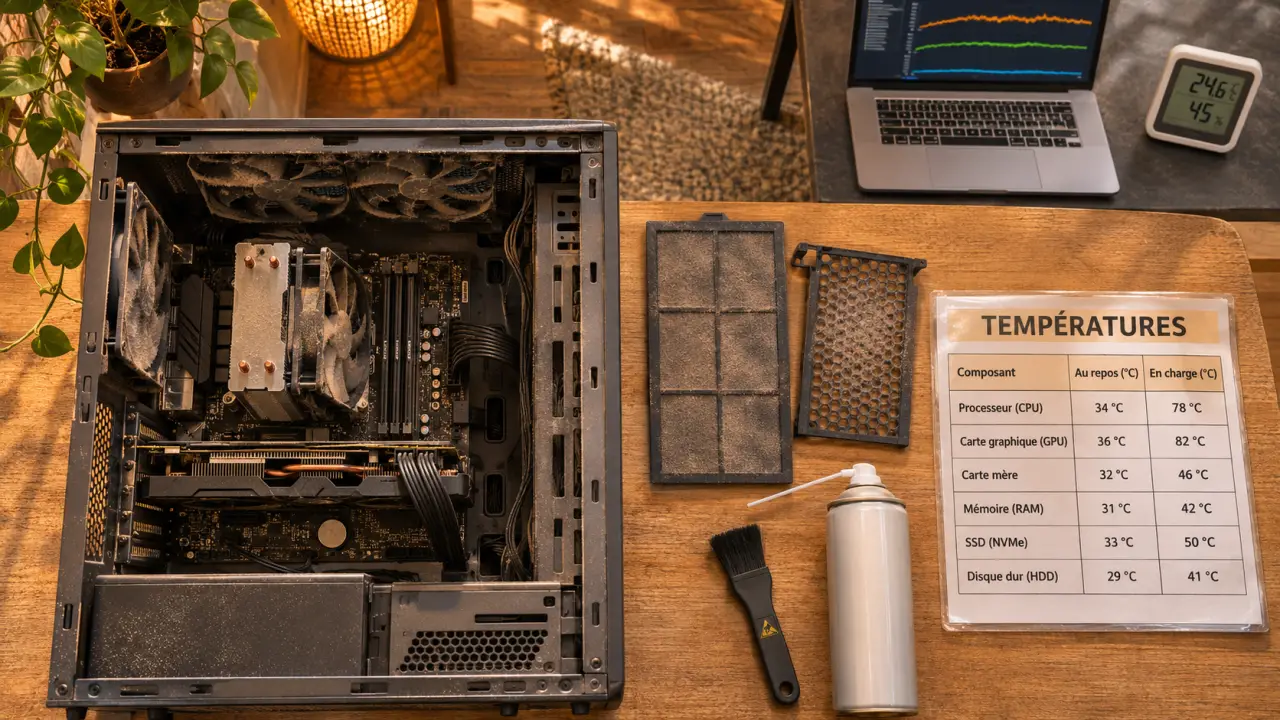
Pour refroidir votre PC, commencez par fermer les tâches gourmandes, dégager ses aérations et le poser dans un endroit aéré. S’il ralentit fortement ou s’éteint, arrêtez-le et laissez-le refroidir. Ensuite, dépoussiérez les grilles et contrôlez les températures avant d’envisager un changement de matériel.
Pourquoi un PC chauffe-t-il ?
Un ordinateur chauffe naturellement en jeu ou lors d’un calcul exigeant. Le problème apparaît surtout lorsque la chaleur reste élevée au repos, que les performances chutent ou que la machine s’arrête sans prévenir.
Testez vos réflexes face à un PC chaud
Six questions pour revoir les bons réflexes de refroidissement d’un ordinateur.
Les explications résument les principes abordés dans ce quiz. Aucune valeur de température n’est utilisée.
Le processeur et la carte graphique sont les composants qui chauffent le plus ; l’alimentation dégage aussi de la chaleur. Les ventilateurs et les radiateurs l’évacuent, mais la poussière, une grille bouchée ou une pièce très chaude compliquent leur travail.
Reconnaître les signes d’une surchauffe
Une ventilation bruyante pendant un jeu n’indique pas forcément une panne. En revanche, plusieurs symptômes réunis méritent votre attention :
- des ventilateurs qui restent très bruyants après la fermeture des applications ;
- des ralentissements inhabituels, notamment après quelques minutes de jeu ;
- des blocages, des redémarrages ou des extinctions soudaines ;
- un boîtier ou des sorties d’air anormalement chauds.
Ces signes peuvent aussi avoir une autre cause. Une mesure de température et un contrôle de la charge permettent de distinguer une forte sollicitation normale d’un problème de refroidissement.
Que faire immédiatement si le PC est trop chaud ?
- Enregistrez votre travail si l’ordinateur répond encore. Un arrêt brutal peut faire perdre les données non enregistrées.
- Fermez le jeu ou le logiciel exigeant. Fermez aussi les applications et les onglets inutiles.
- Dégagez les grilles. Éloignez le PC d’un mur, d’un radiateur ou de tout objet qui bloque ses entrées et sorties d’air.
- Posez le portable sur une table dure et plane. Retirez-le du lit, du canapé ou de vos genoux si les aérations sont couvertes.
- Éteignez l’appareil s’il reste brûlant, ralentit fortement ou vient de s’arrêter seul. Laissez-le refroidir avant de le rallumer.
Optimiser le mode d’alimentation de votre PC Windows : Découvrez comment régler le mode d’alimentation sur secteur ou sur batterie depuis les paramètres Windows.
Ne cherchez pas à le refroidir avec de l’eau, de la glace ou un réfrigérateur : l’humidité peut endommager les composants.
Mesurer la température et trouver la cause
Installez un outil de surveillance comme HWMonitor ou Core Temp pour observer le processeur. MSI Afterburner permet notamment de suivre la carte graphique. Relevez les températures après quelques minutes sans application exigeante, puis pendant l’activité qui pose problème.
À titre indicatif, un processeur autour de 40 à 60 °C au repos et une carte graphique autour de 60 à 85 °C en jeu ne signalent pas nécessairement un défaut. Ces valeurs varient avec le modèle, la température ambiante et le type de PC. Un portable peut fonctionner plus chaud qu’une tour.
Une température du processeur qui reste proche de 100 °C sous charge, surtout avec des ralentissements, justifie un contrôle du refroidissement. Ne comparez pas directement la valeur du processeur à celle de la carte graphique : leurs limites ne sont pas identiques.
| Symptôme | Contrôle utile | Première action |
|---|---|---|
| Chaleur et bruit seulement en jeu | Températures et charge pendant le jeu | Réduire les réglages graphiques ou limiter les images par seconde |
| PC chaud même au repos | Applications actives et grilles poussiéreuses | Fermer les tâches inutiles et nettoyer les aérations |
| Portable chaud sur un canapé | Entrées d’air sous l’appareil | Le déplacer sur une table et le surélever légèrement |
| Tour chaude dans un meuble fermé | Espace autour des grilles et flux d’air | Sortir la tour du meuble et dégager ses aérations |
| Arrêts répétés ou bruit mécanique | Fonctionnement des ventilateurs | Éteindre le PC et faire examiner le refroidissement |
Pour comparer avant et après une intervention, reprenez la même activité pendant une durée similaire. Notez aussi si le bruit et les ralentissements ont changé. Une température plus basse obtenue avec une charge bien plus faible ne prouve pas à elle seule que le nettoyage a amélioré le refroidissement.
Nettoyer les grilles et les ventilateurs sans risque
La poussière s’accumule sur les filtres, les pales et les ailettes des radiateurs. Un contrôle tous les trois à six mois est un bon point de départ. Dans une pièce poussiéreuse ou en présence d’animaux, les grilles peuvent se salir plus vite.
- Éteignez complètement l’ordinateur et débranchez son alimentation ainsi que ses accessoires. Laissez-le refroidir.
- Nettoyez les grilles accessibles avec une brosse douce et sèche. Retirez les filtres amovibles de la tour pour les dépoussiérer.
- Si vous utilisez une bombe d’air comprimé, procédez par courtes pressions en la gardant droite. Empêchez les pales de tourner sous le souffle si elles sont accessibles.
- Remettez les filtres et les panneaux en place avant de redémarrer.
Ne versez pas de liquide dans les aérations et n’utilisez pas d’aspirateur directement sur les composants. Sur un portable, souffler dans une grille peut déplacer la poussière plus loin dans le conduit. Si elle reste bloquée ou si l’ouverture vous paraît difficile, confiez le nettoyage interne à un technicien.
Ne démontez jamais le bloc d’alimentation d’une tour : il peut conserver une charge électrique même après débranchement.
Refroidir un ordinateur portable sans l’ouvrir
Un portable dispose de peu d’espace pour évacuer la chaleur. Commencez par repérer ses entrées et sorties d’air, souvent situées dessous, sur les côtés ou à l’arrière. Laissez-les libres, y compris lorsque l’écran est ouvert.
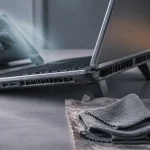
Une légère surélévation de l’arrière peut améliorer l’arrivée d’air sous l’appareil. Utilisez un support stable qui ne couvre pas les grilles. Si vous travaillez sur un canapé, une tablette rigide est préférable à un coussin posé directement sous le PC.
Un support ventilé peut aider si le dessous du portable aspire l’air et si ses ventilateurs sont placés face aux entrées. Son effet dépend de la conception de l’ordinateur : il ne réparera pas un ventilateur interne défaillant ni un radiateur bouché. Un ventilateur de pièce peut aussi aider dans un environnement chaud, sans remplacer le refroidissement interne.
Améliorer le flux d’air d’un PC fixe
Placez la tour là où elle peut aspirer et rejeter l’air librement. Évitez un compartiment fermé et les surfaces qui bouchent une grille située sous le boîtier. Laissez de l’espace autour des aérations plutôt que de coller l’arrière au mur.
Dans une configuration courante, les ventilateurs avant font entrer l’air frais et ceux de l’arrière ou du dessus évacuent l’air chaud. Les flèches sur le cadre d’un ventilateur indiquent généralement le sens du flux. Rangez les câbles afin qu’ils ne bloquent ni les pales ni le passage de l’air.
Gardez le panneau latéral en place pour l’utilisation normale. L’enlever peut modifier le flux prévu et laisser entrer davantage de poussière. Si la température baisse nettement panneau ouvert, cherchez plutôt une obstruction ou un manque de ventilation du boîtier.
Réduire la chaleur avec les réglages Windows
Appuyez sur Ctrl + Maj + Échap pour ouvrir le Gestionnaire des tâches. Dans l’onglet des processus, classez les applications par utilisation du processeur. Fermez celles que vous reconnaissez et dont vous n’avez pas besoin. Évitez de terminer au hasard les processus système.
Dans Windows 10 ou 11, un mode d’alimentation privilégiant l’efficacité peut limiter la consommation et la chaleur, au prix d’une baisse possible des performances. En jeu, réduire la qualité graphique ou fixer une limite d’images par seconde peut aussi alléger le travail de la carte graphique.
Si vous avez augmenté les fréquences du processeur ou de la carte graphique par overclocking, revenez aux réglages d’origine pour comparer les températures. Ne forcez pas non plus les ventilateurs à tourner lentement pour supprimer le bruit : cela peut aggraver la chauffe.
Quel matériel choisir si le PC chauffe encore ?
- Ventilateur de boîtier : utile si l’air circule mal dans une tour. Choisissez un emplacement libre et un diamètre compatible avec le boîtier. Il améliore le flux général, mais ne remplace pas un ventirad défectueux.
- Ventirad : ce radiateur avec ventilateur refroidit le processeur. Un modèle adapté peut être pertinent si le refroidisseur actuel est insuffisant. Il doit être compatible avec le processeur et tenir dans le boîtier.
- Refroidissement liquide AIO : ce système fermé peut convenir à une configuration exigeante. Il demande un emplacement compatible pour son radiateur et ses ventilateurs. Il n’est pas indispensable pour un PC correctement refroidi par air.
- Circuit liquide personnalisé : plus complexe à installer et à entretenir, il vise surtout les configurations où son encombrement et sa personnalisation sont recherchés.
La pâte thermique facilite le transfert de chaleur entre la puce et son refroidisseur. Elle peut nécessiter un remplacement si elle s’est dégradée ou si le radiateur a été démonté. L’opération exige de retirer puis de remonter correctement le refroidisseur : sur un portable, mieux vaut la confier à un professionnel si vous n’êtes pas à l’aise avec le démontage.
Quand faire réparer son ordinateur ?
Arrêtez l’appareil et faites-le examiner si un ventilateur ne tourne pas lorsque le PC chauffe, s’il émet un bruit de frottement persistant ou si les extinctions se répètent. Faites de même si la température reste anormalement élevée après nettoyage, aérations dégagées et retour aux réglages d’origine.
Un technicien pourra rechercher un ventilateur usé, un radiateur obstrué ou un mauvais contact thermique. Sauvegardez vos fichiers importants dès que possible si la machine reste utilisable.
Quelles erreurs éviter ?
- Couvrir les aérations : un portable posé sur un lit, un coussin ou une couverture aspire mal l’air et évacue encore moins bien la chaleur.
- Continuer à utiliser un PC qui s’éteint seul : la cause ne disparaît pas d’elle-même, et chaque arrêt brutal expose les données non enregistrées.
- Ajouter un ventilateur sans vérifier son sens : deux ventilateurs qui soufflent l’un contre l’autre peuvent perturber le flux d’air et réduire l’efficacité du refroidissement.
- Démonter un refroidisseur sans savoir le remonter : un contact thermique mal refait fait chauffer davantage qu’avant l’intervention.
- Acheter un système plus puissant avant de chercher la cause : un refroidissement liquide ne compense ni des filtres encrassés, ni une grille bouchée, ni un boîtier enfermé dans un meuble.

- Refroidir le PC : gestes immédiats, nettoyage, réglages et matériel adapté - 27 novembre 2026
- Carte graphique pour gaming : laquelle choisir selon votre écran ? - 26 novembre 2026
- Ryzen AI Max : caractéristiques, mémoire et critères de choix - 25 novembre 2026